Apple-/iCloud-Kalender mit MMAi verbinden
Mit dieser Anleitung verbindest du einen Kalender deines Apple-/iCloud-Accounts mit MMAi. Danach können Archie und von dir ausgewählte Agenten Termine in diesem Kalender lesen und neue Termine anlegen.
Schritt 1: Kalender-Connector öffnen
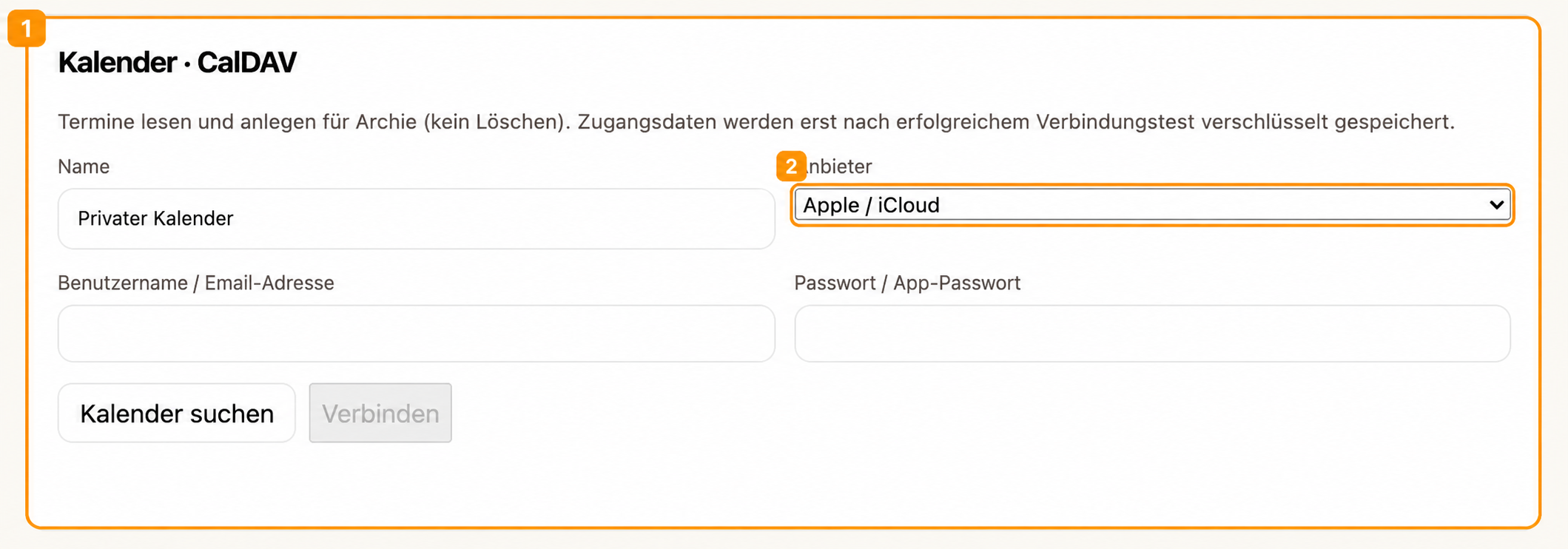
- Öffne in MMAi den Bereich „Verbindungen“.
- Suche den Kasten „Kalender · CalDAV“.
- Prüfe, ob als Anbieter „Apple / iCloud“ ausgewählt ist.
Schritt 2: Name und E-Mail-Adresse vorbereiten
Trage im Feld „Name“ eine Bezeichnung ein, an der du die Verbindung später erkennst, zum Beispiel Privater iCal.
Trage unter „Benutzername / E-Mail-Adresse“ die vollständige E-Mail-Adresse deines Apple Accounts ein, zum Beispiel example@icloud.com. Ältere Apple-Adressen können auch auf @me.com oder @mac.com enden.
Lass „Passwort / App-Passwort“ zunächst leer. Verwende dort nicht dein normales Apple-Account-Passwort.
Schritt 3: Beim Apple Account anmelden
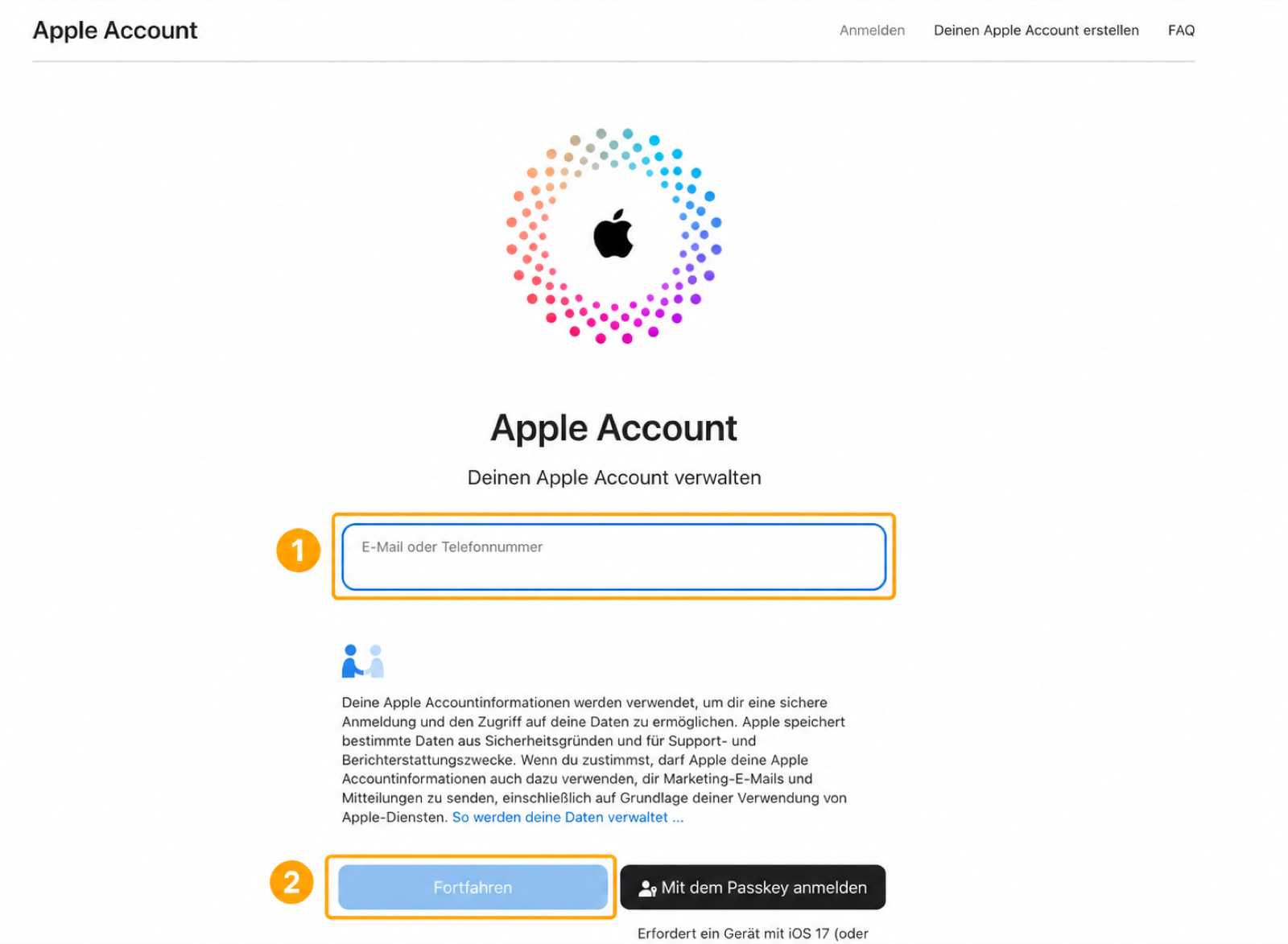
- Öffne in einem neuen Browserfenster account.apple.com.
- Gib die E-Mail-Adresse oder Telefonnummer deines Apple Accounts ein.
- Klicke auf „Fortfahren“.
- Melde dich mit deinem normalen Apple-Account-Passwort an.
- Bestätige gegebenenfalls den zusätzlichen Sicherheitscode von Apple.
Das normale Apple-Account-Passwort wird ausschließlich auf der Apple-Seite eingegeben. Es wird nicht in MMAi eingetragen.
Schritt 4: App-spezifische Passwörter öffnen
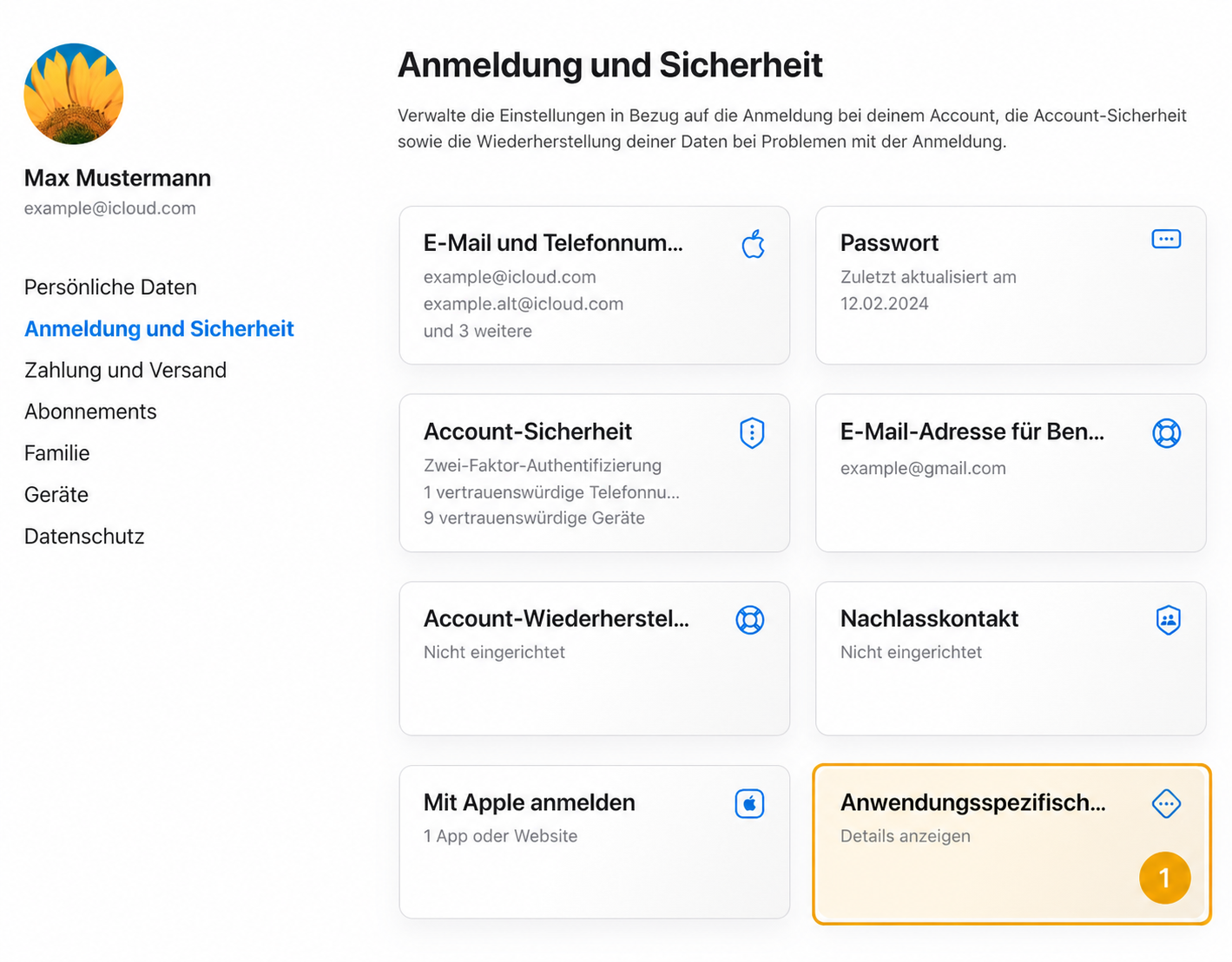
- Öffne im Apple Account „Anmeldung und Sicherheit“.
- Suche die Kachel „Anwendungsspezifische Passwörter“.
- Klicke auf diese Kachel.
Andere Einstellungen und bestehende Verbindungen müssen nicht verändert werden.
Schritt 5: Neues App-Passwort anlegen
- Klicke rechts neben „Passwörter“ auf das blaue Pluszeichen (+).
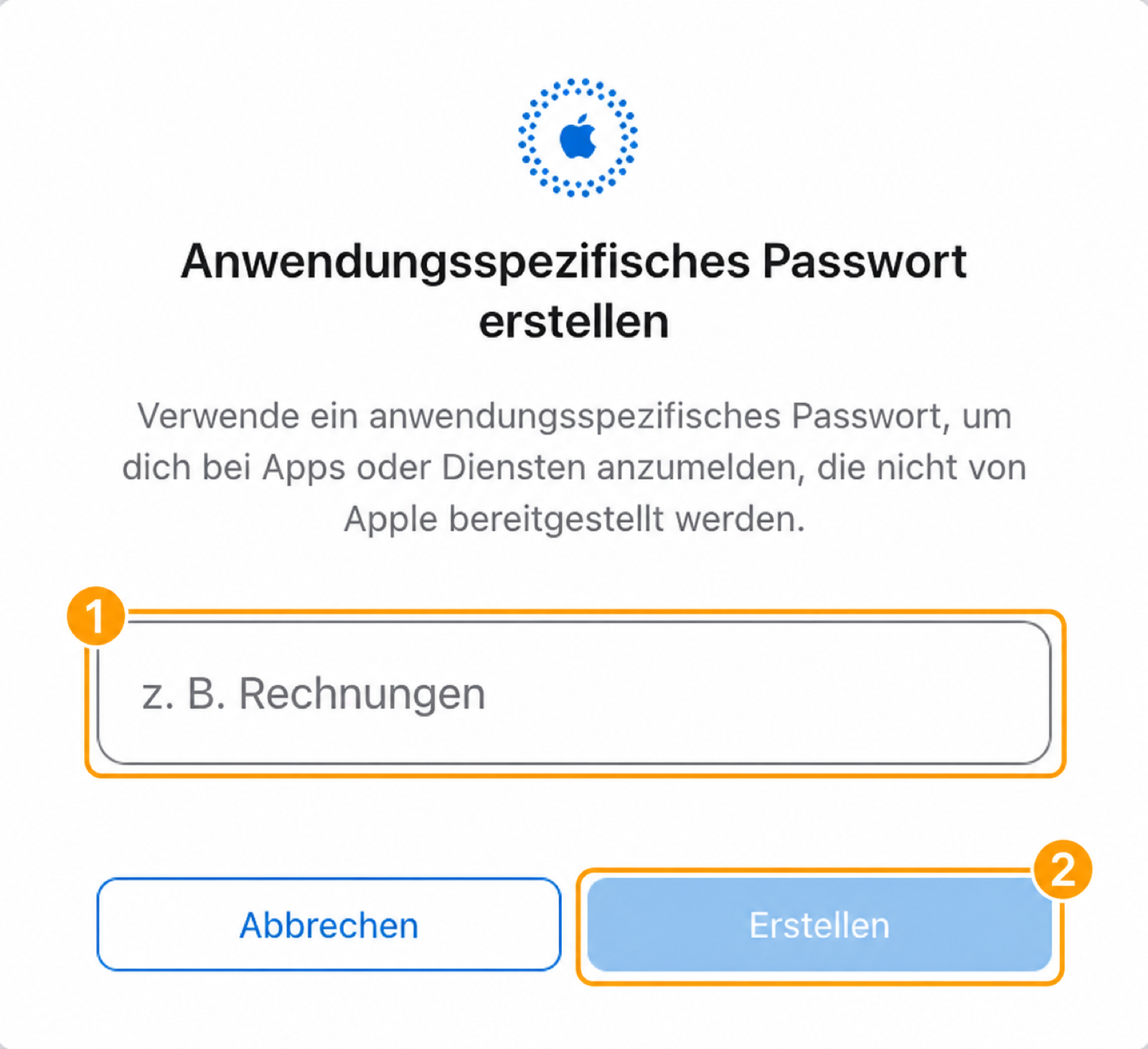
- Gib als Namen beispielsweise
MMAi Kalenderein. - Klicke auf „Erstellen“.
Schritt 6: Erstellung bei Apple bestätigen
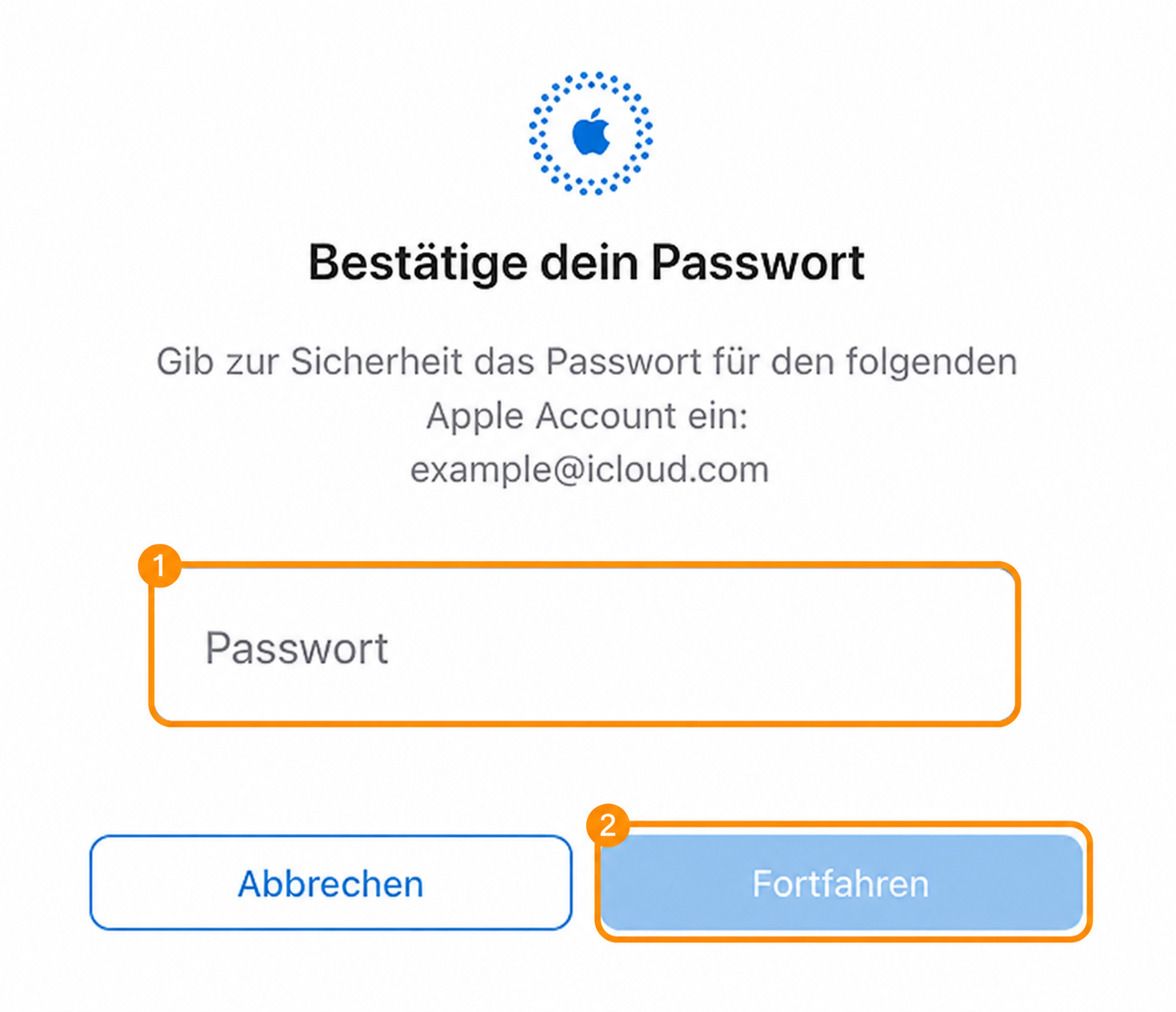
- Gib zur Bestätigung dein normales Apple-Account-Passwort ein.
- Klicke auf „Fortfahren“.
Dieses Passwort wird nur bei Apple eingegeben.
Schritt 7: App-Passwort kopieren
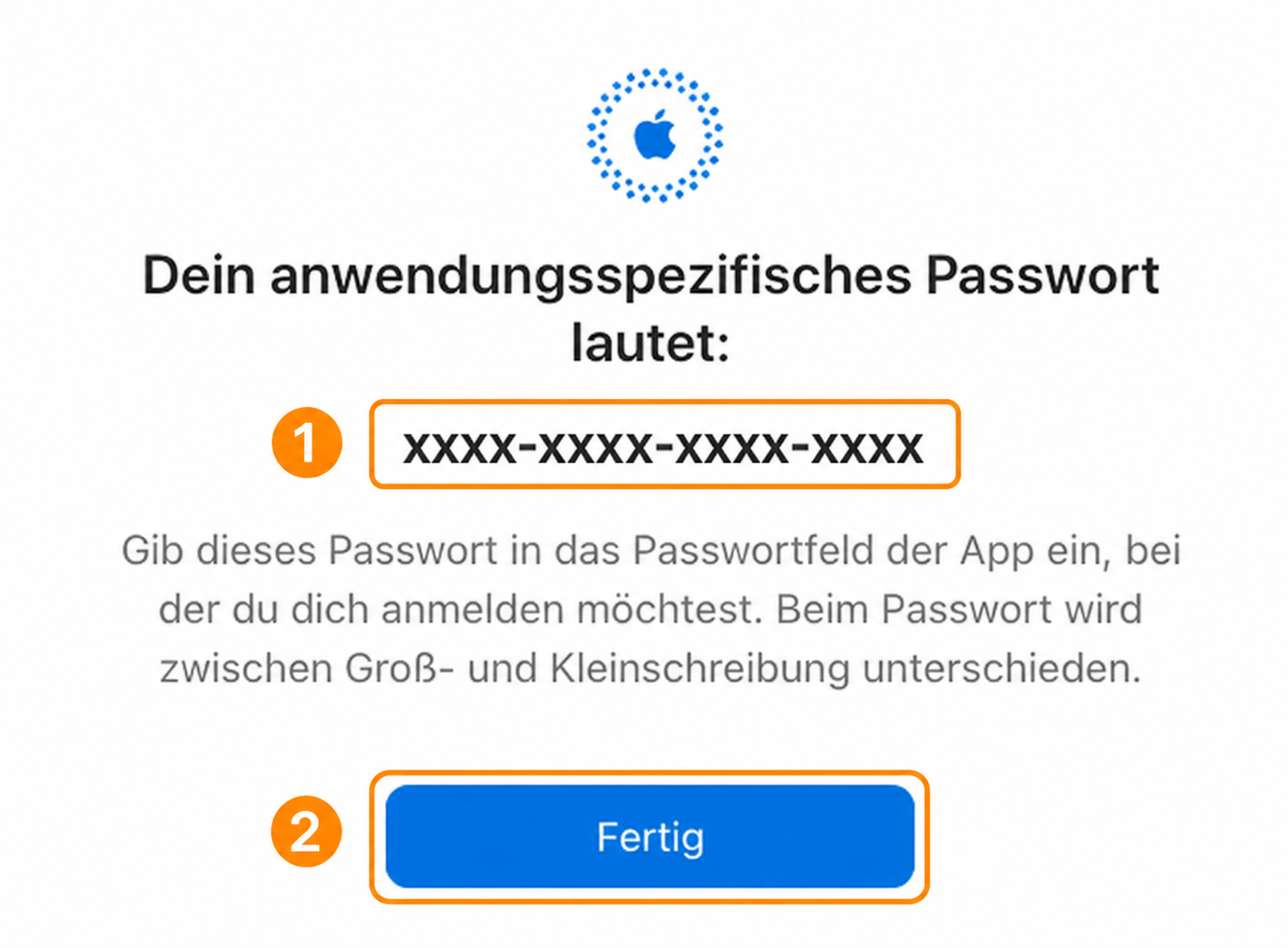
Apple zeigt jetzt ein neu erzeugtes App-spezifisches Passwort an.
- Kopiere das angezeigte Passwort.
- Teile es mit niemandem und fertige keinen Screenshot davon an.
- Klicke erst nach dem Kopieren auf „Fertig“.
Die Zeichenfolge im Bild ist nur ein Platzhalter und kein gültiges Passwort.
Schritt 8: Verfügbare Kalender suchen
Wechsle zurück zu MMAi.
- Füge das kopierte App-Passwort in „Passwort / App-Passwort“ ein.
- Prüfe deine E-Mail-Adresse.
- Klicke auf „Kalender suchen“.
MMAi prüft die Zugangsdaten und zeigt anschließend alle gefundenen Kalender an. Die Zugangsdaten werden erst nach einem erfolgreichen Verbindungstest verschlüsselt gespeichert.
Schritt 9: Kalender auswählen und verbinden
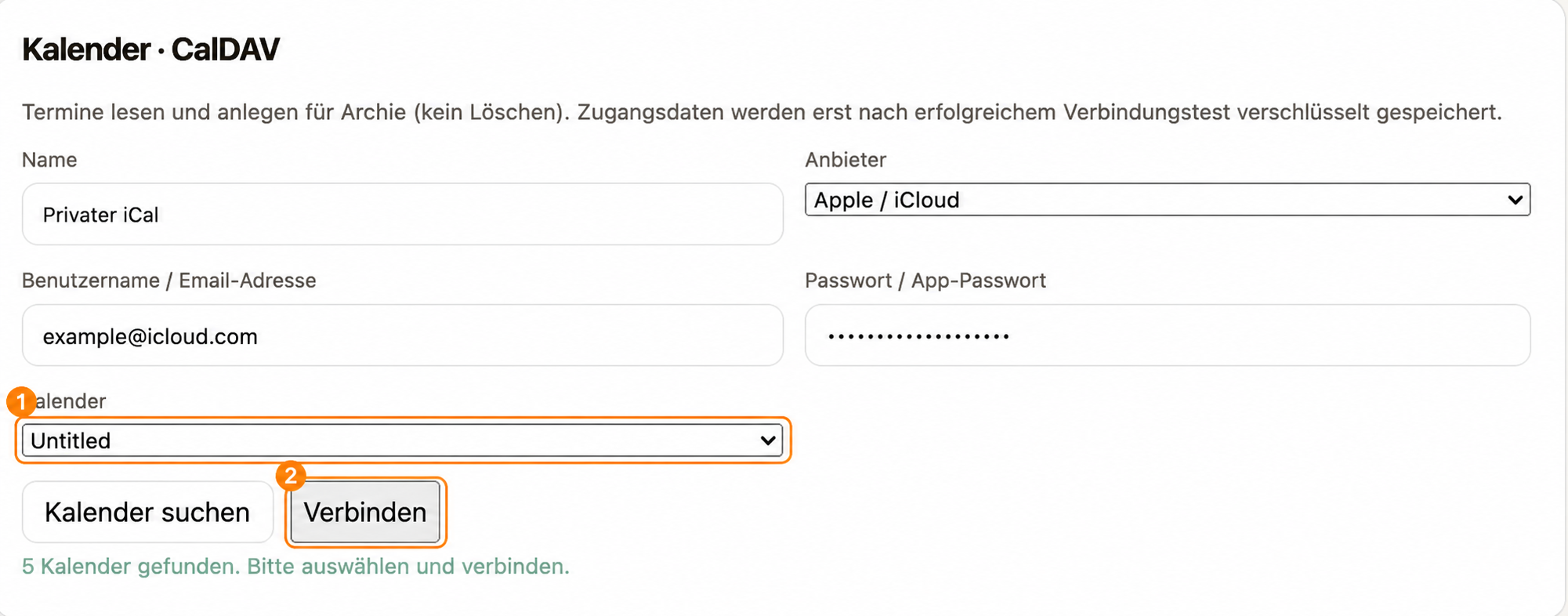
- Öffne das Auswahlfeld „Kalender“.
- Wähle genau den Kalender aus, den Archie verwenden darf.
- Klicke auf „Verbinden“.
Schritt 10: Erfolg kontrollieren
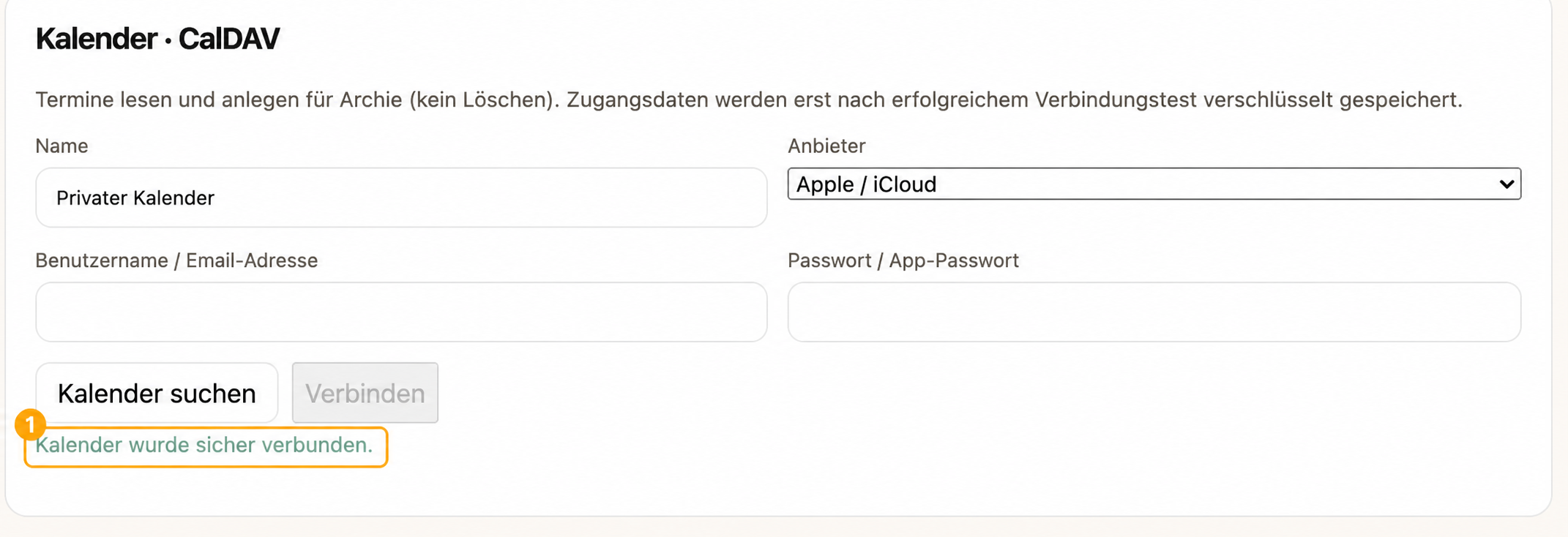
Die Verbindung ist fertig eingerichtet, sobald die grüne Meldung „Kalender wurde sicher verbunden.“ erscheint.
Verbindung testen
Bitte Archie anschließend beispielsweise:
Welche Termine stehen morgen in meinem privaten Kalender?
Zum Testen des Schreibzugriffs kannst du danach sagen:
Lege morgen um 15 Uhr einen 15-minütigen Testtermin in meinem privaten Kalender an.
Lösche den Testtermin anschließend selbst in deiner Kalender-App, da Archie über diesen Connector keine Termine löschen kann.