Apple-/iCloud-Postfach mit MMAi verbinden
Mit dieser Anleitung verbindest du dein Apple-/iCloud-Postfach mit MMAi. Danach können Archie und von dir ausgewählte Agenten deine E-Mails lesen und Entwürfe vorbereiten.
Schritt 1: Mail-Connector öffnen
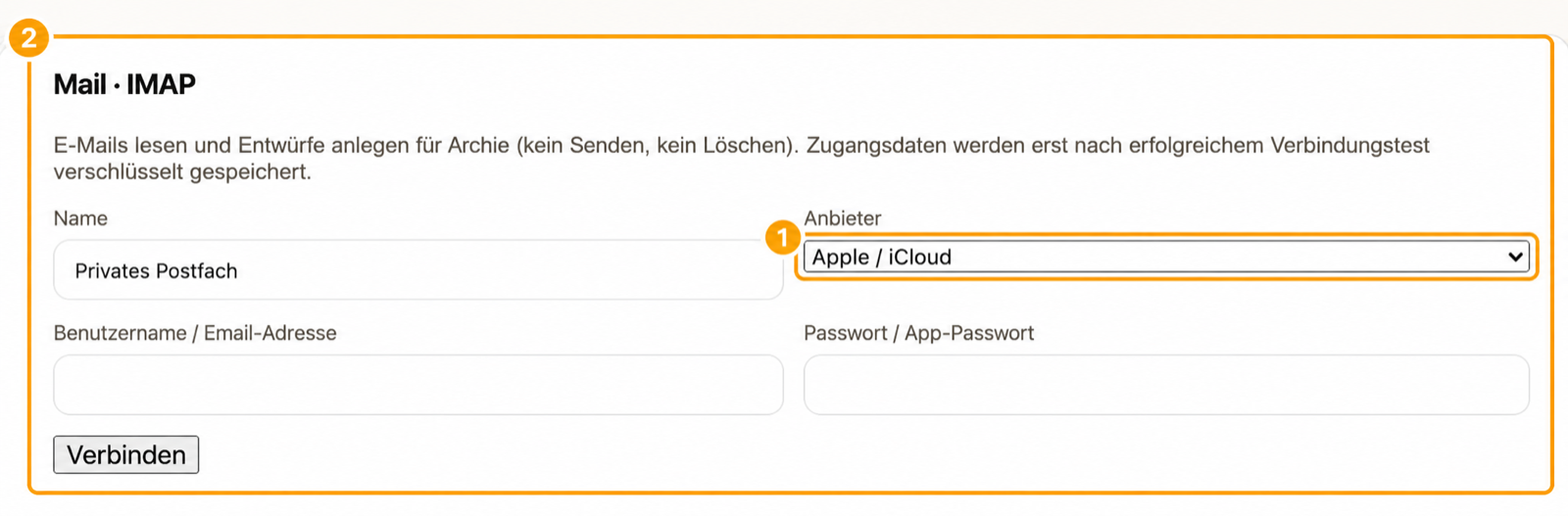
- Öffne in MMAi den Bereich „Verbindungen“.
- Suche den Kasten mit der Überschrift „Mail · IMAP“.
- Prüfe, ob im Feld „Anbieter“ „Apple / iCloud“ ausgewählt ist.
Schritt 2: Name und E-Mail-Adresse eintragen
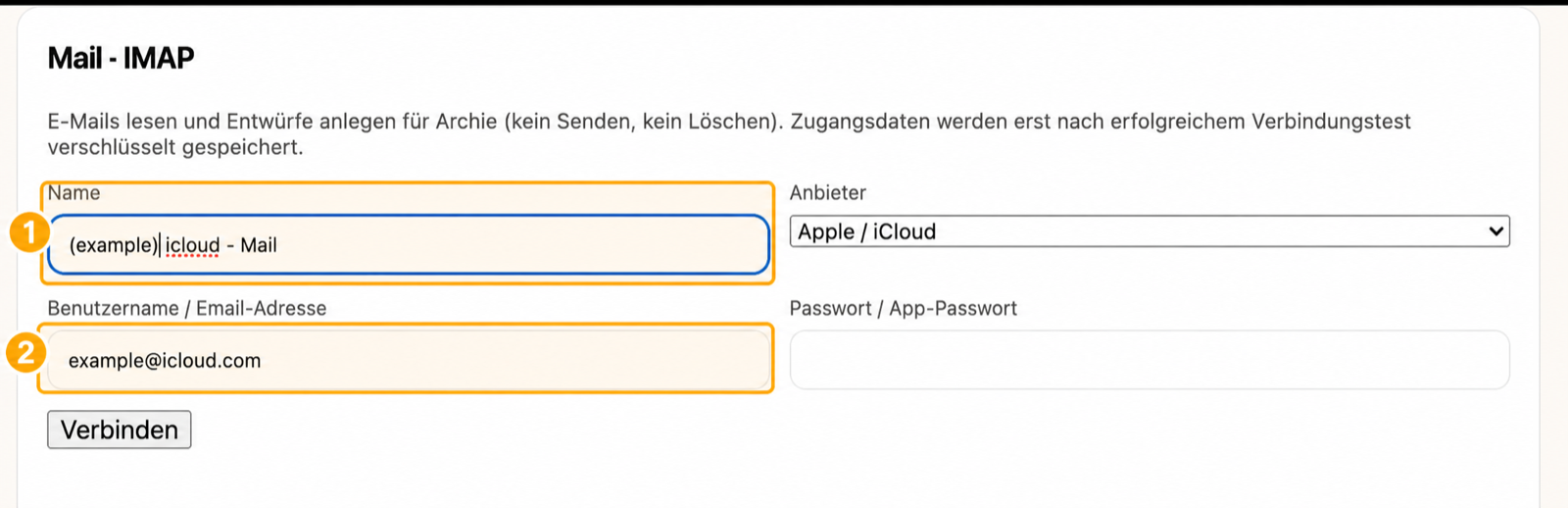
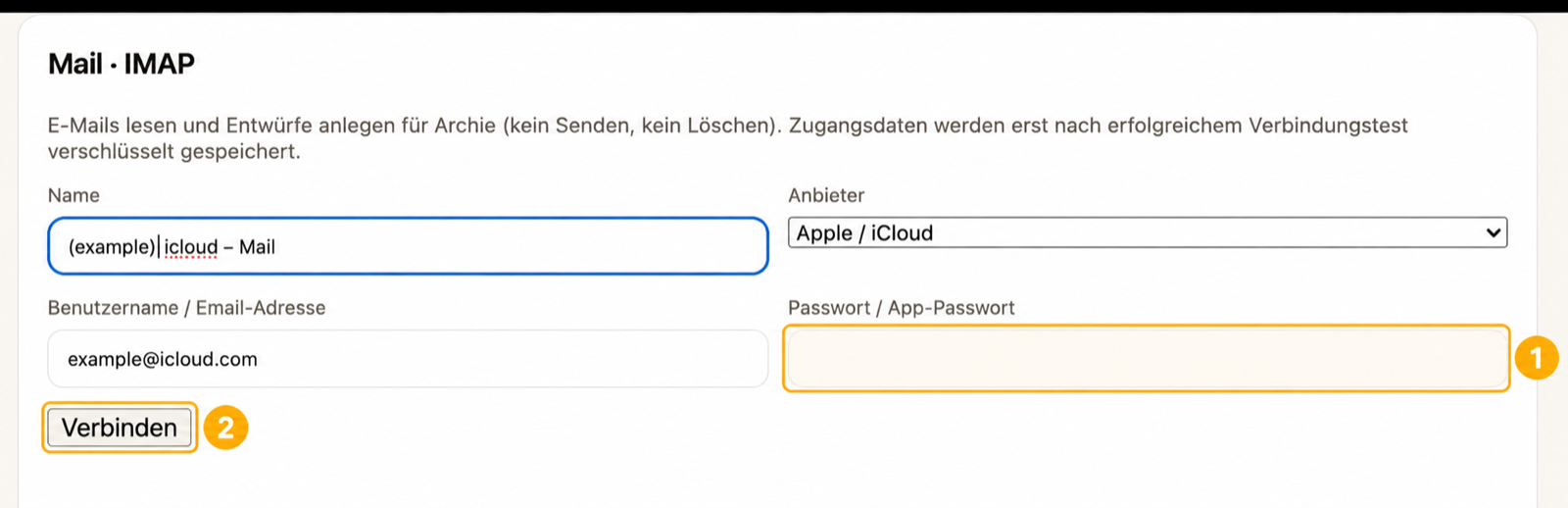
Trage im Feld „Name“ eine Bezeichnung ein, an der du das Postfach später erkennst, zum Beispiel iCloud – Mail.
Trage im Feld „Benutzername / E-Mail-Adresse“ deine vollständige iCloud-E-Mail-Adresse ein, zum Beispiel example@icloud.com. Eine ältere iCloud-Adresse kann auch auf @me.com oder @mac.com enden.
Lass das Feld „Passwort / App-Passwort“ zunächst leer. Verwende dort nicht das normale Passwort deines Apple Accounts. Klicke noch nicht auf „Verbinden“.
Schritt 3: Beim Apple Account anmelden
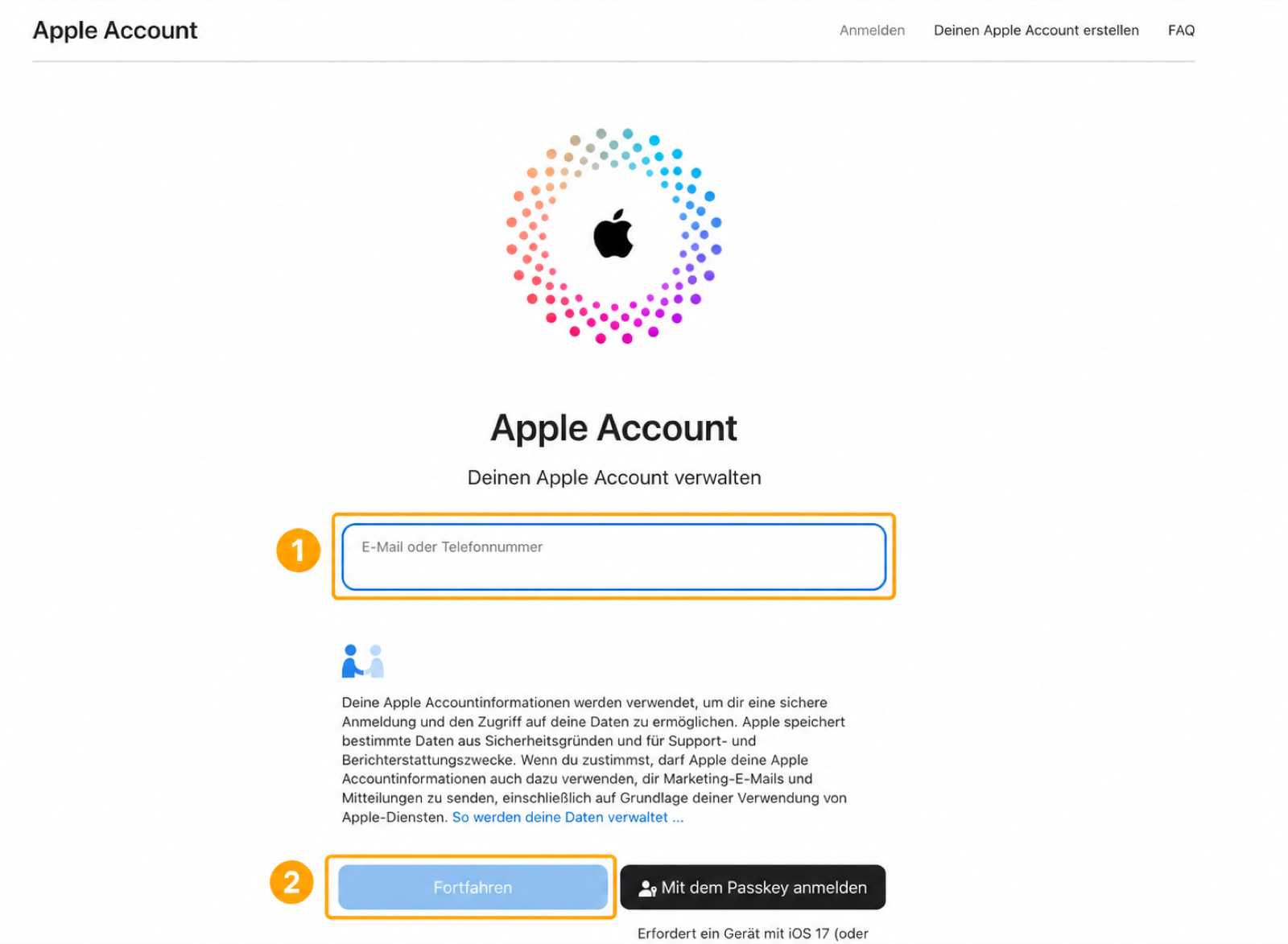
- Öffne in einem neuen Browserfenster account.apple.com.
- Gib die E-Mail-Adresse oder Telefonnummer deines Apple Accounts ein.
- Klicke auf „Fortfahren“.
- Melde dich mit deinem normalen Apple-Account-Passwort an.
- Bestätige gegebenenfalls den zusätzlichen Sicherheitscode von Apple.
Das normale Apple-Account-Passwort wird ausschließlich auf der Apple-Seite eingegeben. Es wird nicht in MMAi eingetragen.
Schritt 4: App-spezifische Passwörter öffnen
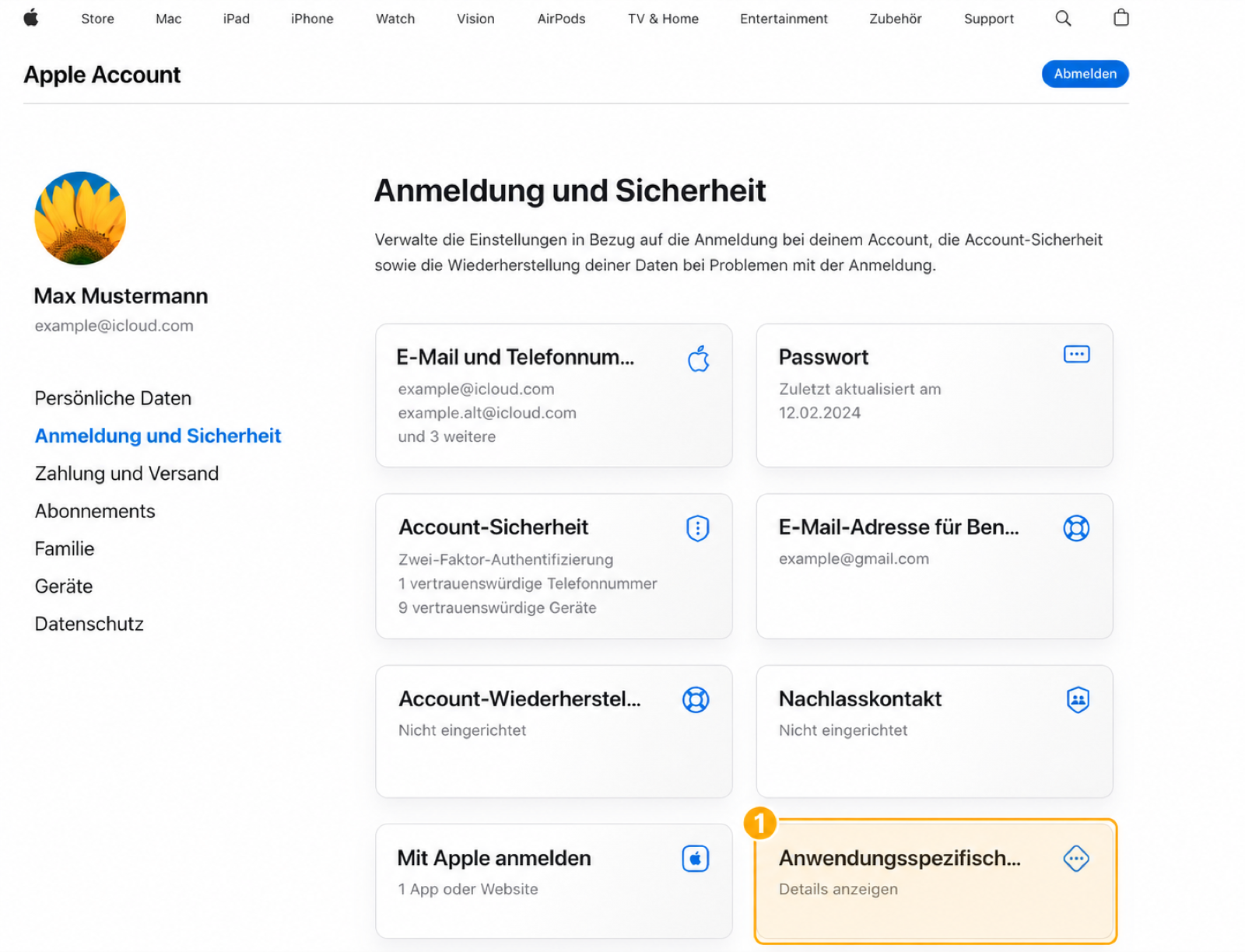
- Öffne im Apple Account den Bereich „Anmeldung und Sicherheit“.
- Suche die Kachel „Anwendungsspezifische Passwörter“.
- Klicke auf diese Kachel.
Andere Einstellungen müssen nicht verändert werden.
Schritt 5: Neues App-Passwort anlegen
- Klicke rechts neben „Passwörter“ auf das blaue Pluszeichen (+).
- Gib als Namen beispielsweise
MMAi Mailein. - Klicke auf „Erstellen“.
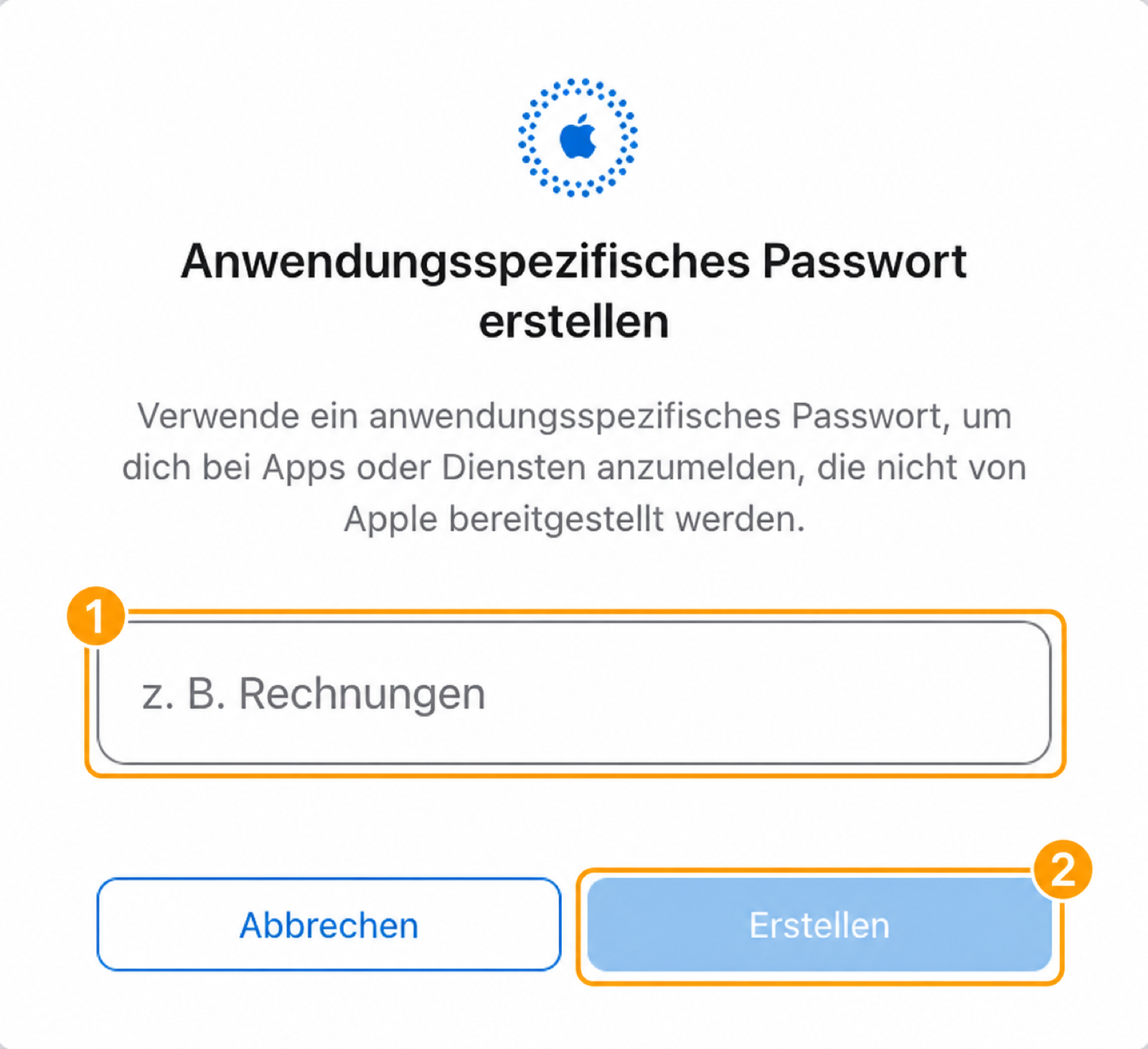
Schritt 6: Erstellung bei Apple bestätigen
- Gib zur Bestätigung dein normales Apple-Account-Passwort ein.
- Klicke auf „Fortfahren“.
Dieses Passwort wird nur bei Apple eingegeben.
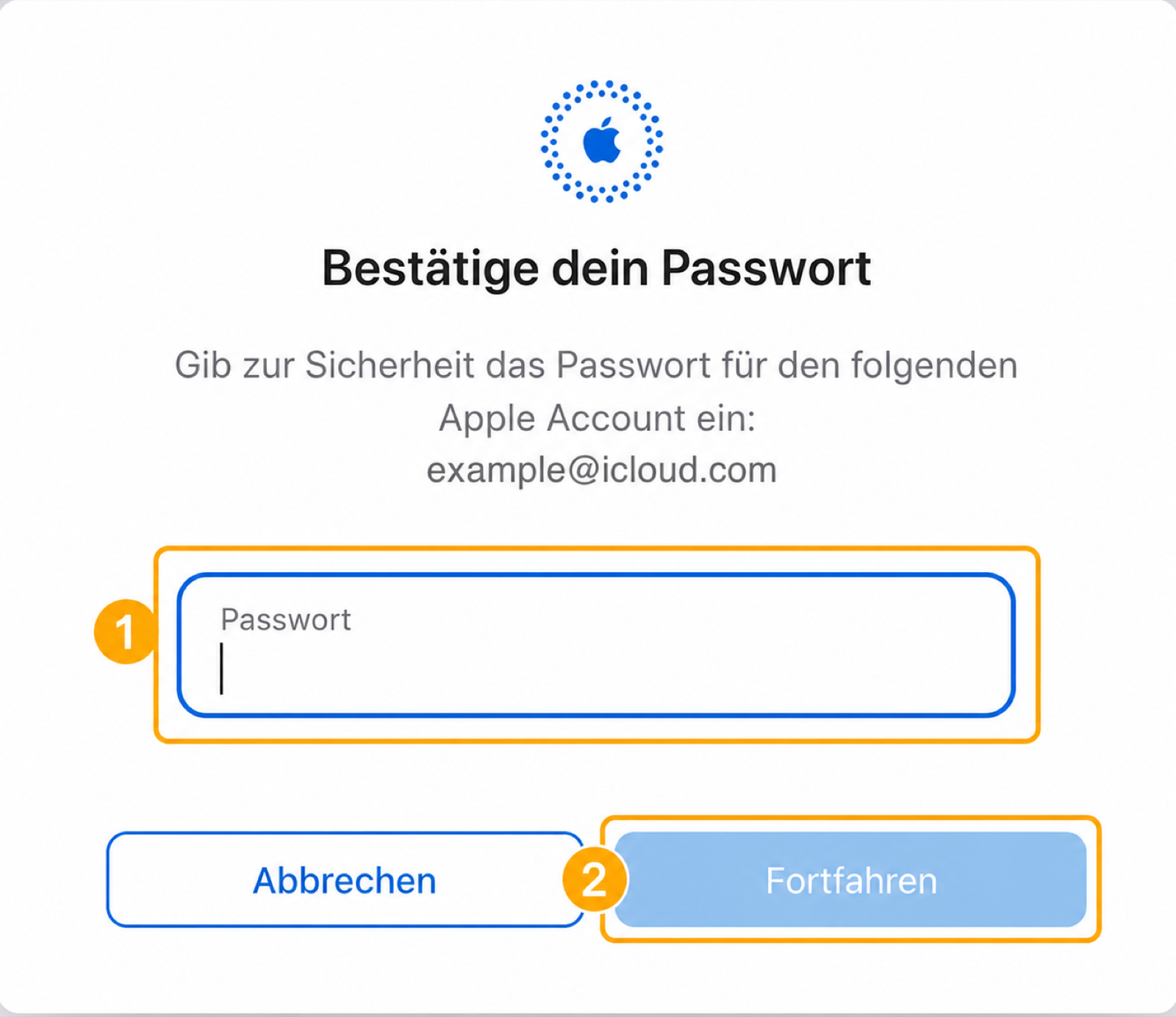
Schritt 7: App-Passwort kopieren
Apple zeigt jetzt ein neu erzeugtes App-spezifisches Passwort an.
- Kopiere dieses Passwort.
- Teile es mit niemandem.
- Schließe das Apple-Fenster erst, nachdem du das Passwort in MMAi eingefügt hast.
Das App-Passwort ist nicht dasselbe wie dein normales Apple-Account-Passwort. Aus Sicherheitsgründen wird es in dieser Anleitung nicht abgebildet.
Schritt 8: Verbindung in MMAi herstellen
Wechsle zurück zu MMAi.
- Füge das kopierte App-Passwort in das Feld „Passwort / App-Passwort“ ein.
- Prüfe noch einmal deine E-Mail-Adresse.
- Klicke auf „Verbinden“.
MMAi prüft nun die Verbindung. Die Zugangsdaten werden erst nach einem erfolgreichen Test verschlüsselt gespeichert.
Schritt 9: Erfolg kontrollieren
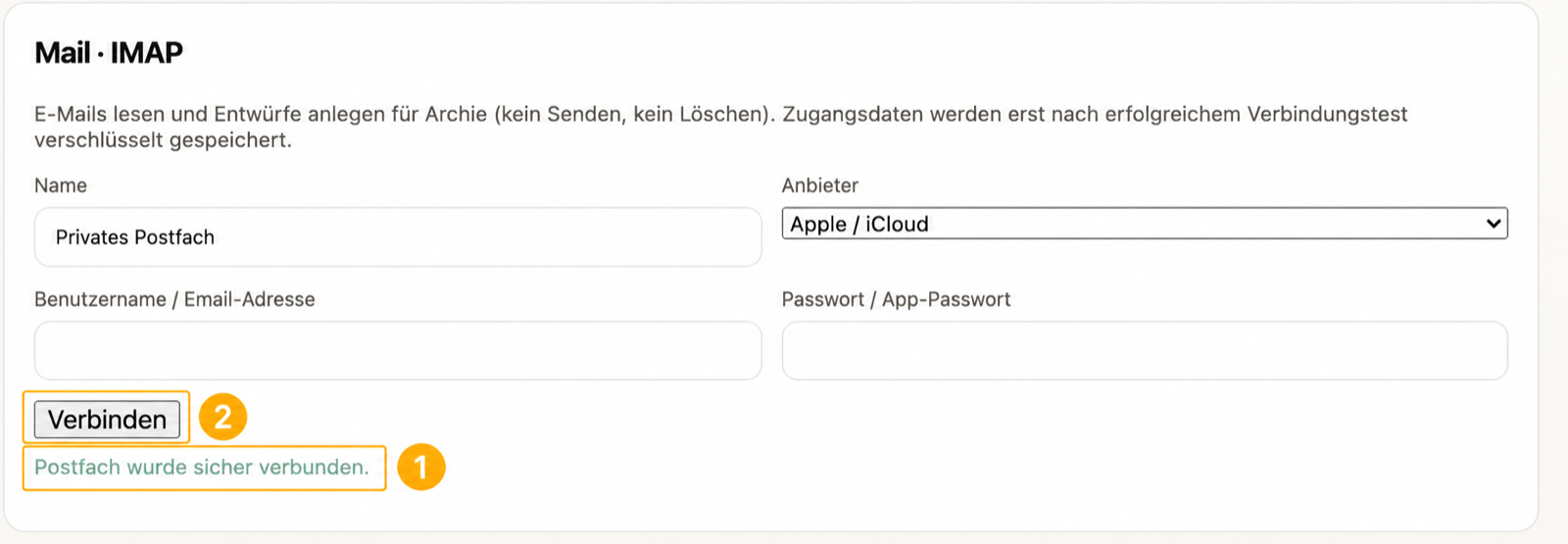
Wenn alles funktioniert hat, erscheint unter der Schaltfläche die grüne Meldung „Postfach wurde sicher verbunden.“
Das Formular wird anschließend geleert. Dein Postfach ist jetzt in MMAi gespeichert.
Verbindung testen
Bitte Archie anschließend:
Zeige mir die heutigen E-Mails aus meinem iCloud-Postfach.
Archie sollte die gefundenen E-Mails zusammenfassen.